


목차
클라우드 사용자 계정 및 클라우드 기반 컨트롤러의 경우
소개
유연한 관리를 보장하기 위해 Omada 컨트롤러는 다양한 계정 유형(로컬 사용자 및 클라우드 사용자 등)과 권한 수준(소유자, 슈퍼 관리자, 관리자, 뷰어)을 지원합니다. 계정에 액세스할 수 없거나 비밀번호를 잊어버린 경우, 아래의 문제 해결 단계를 따르십시오.
필수 조건
- Omada 컨트롤러(v6.2.0 이상)
- 이메일 접속이 가능한 인터넷 연결 PC
설정
소프트웨어 및 하드웨어 컨트롤러의 로컬 계정의 경우
- 일반 로컬 계정
계정이 소유자가 아닌 로컬 계정인 경우, 쉽게 해결할 수 있습니다. 소유자, 슈퍼 관리자 또는 계정 관리 권한이 있는 역할 담당자에게 문의하여 계정을 다시 생성해 달라고 요청할 수 있습니다.
1단계. 글로벌 뷰 > 계정으로 이동합니다.
2단계. 그림과 같이 관리자에게 문의하여 새 로컬 계정을 등록하고 기존 계정을 삭제하도록 도움을 요청하십시오.
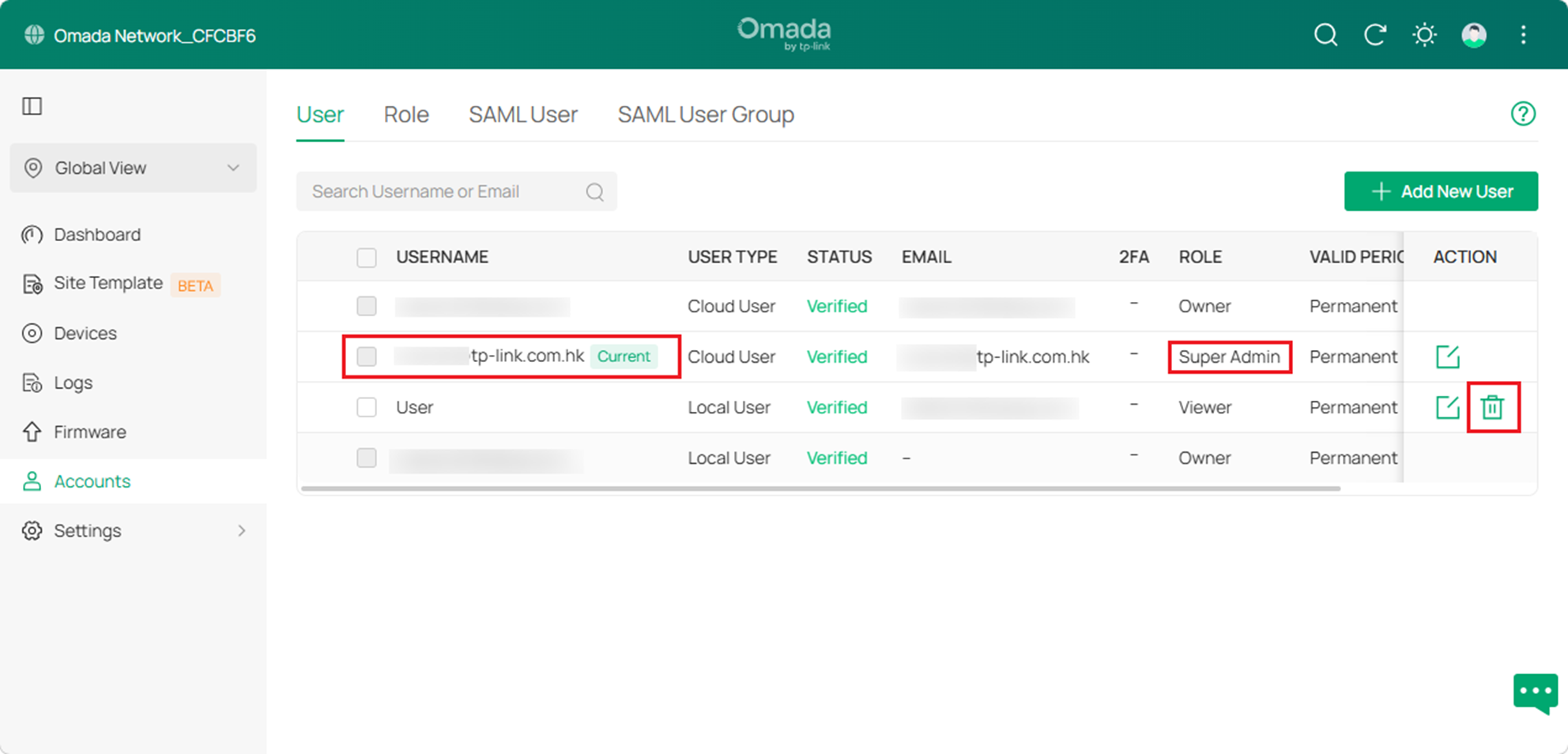
- 이메일 연동 로컬 사용자 계정
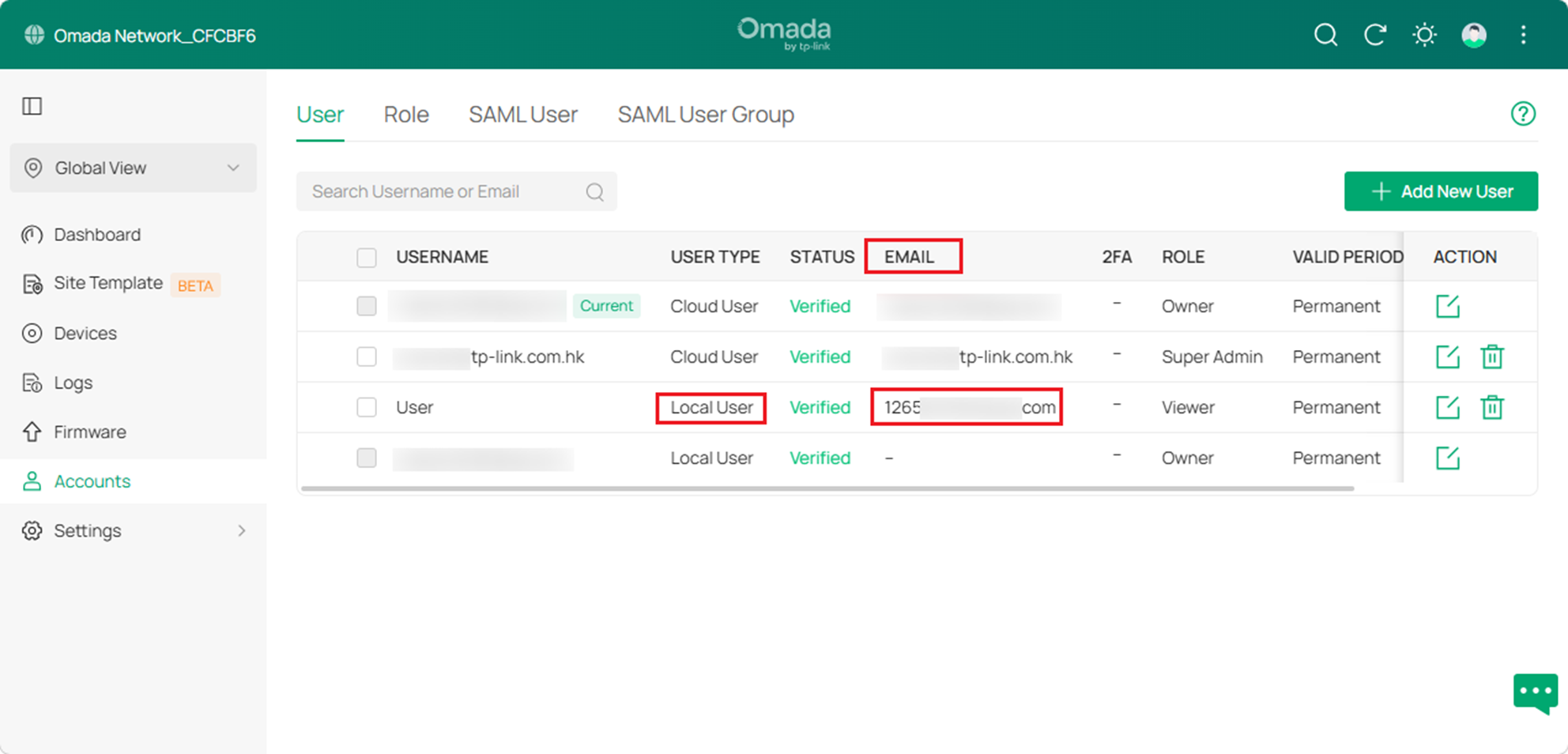
로컬 계정이 이메일 주소와 연결되어 있는 경우, 해당 이메일 주소를 사용하여 비밀번호를 재설정할 수 있습니다. 예를 들어, 이미지에서 "User"라는 이름의 계정은 1265***.com 이메일 주소와 연결되어 있습니다.
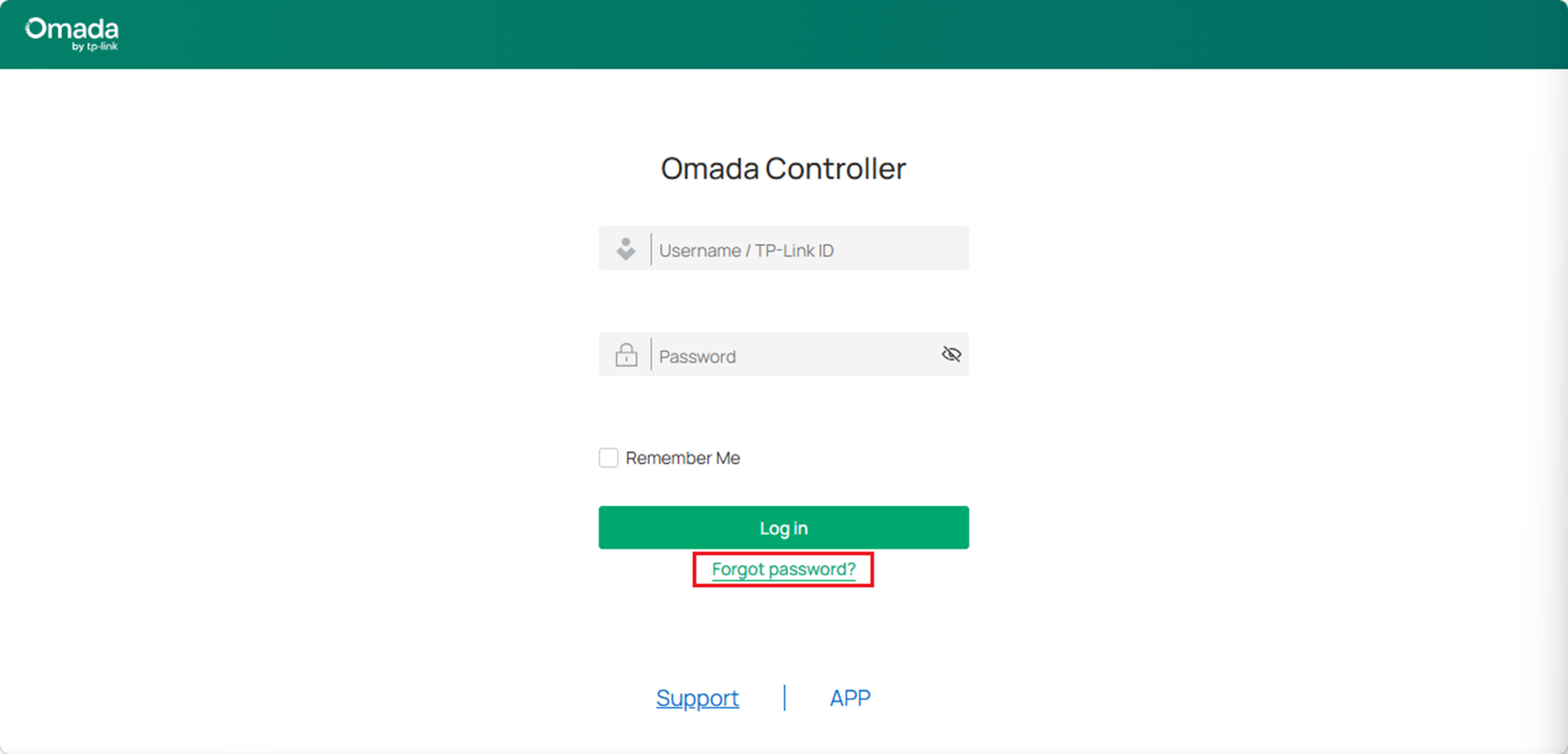
1단계. 컨트롤러의 로그인 페이지에 접속하여 "비밀번호 찾기" 버튼을 클릭합니다.
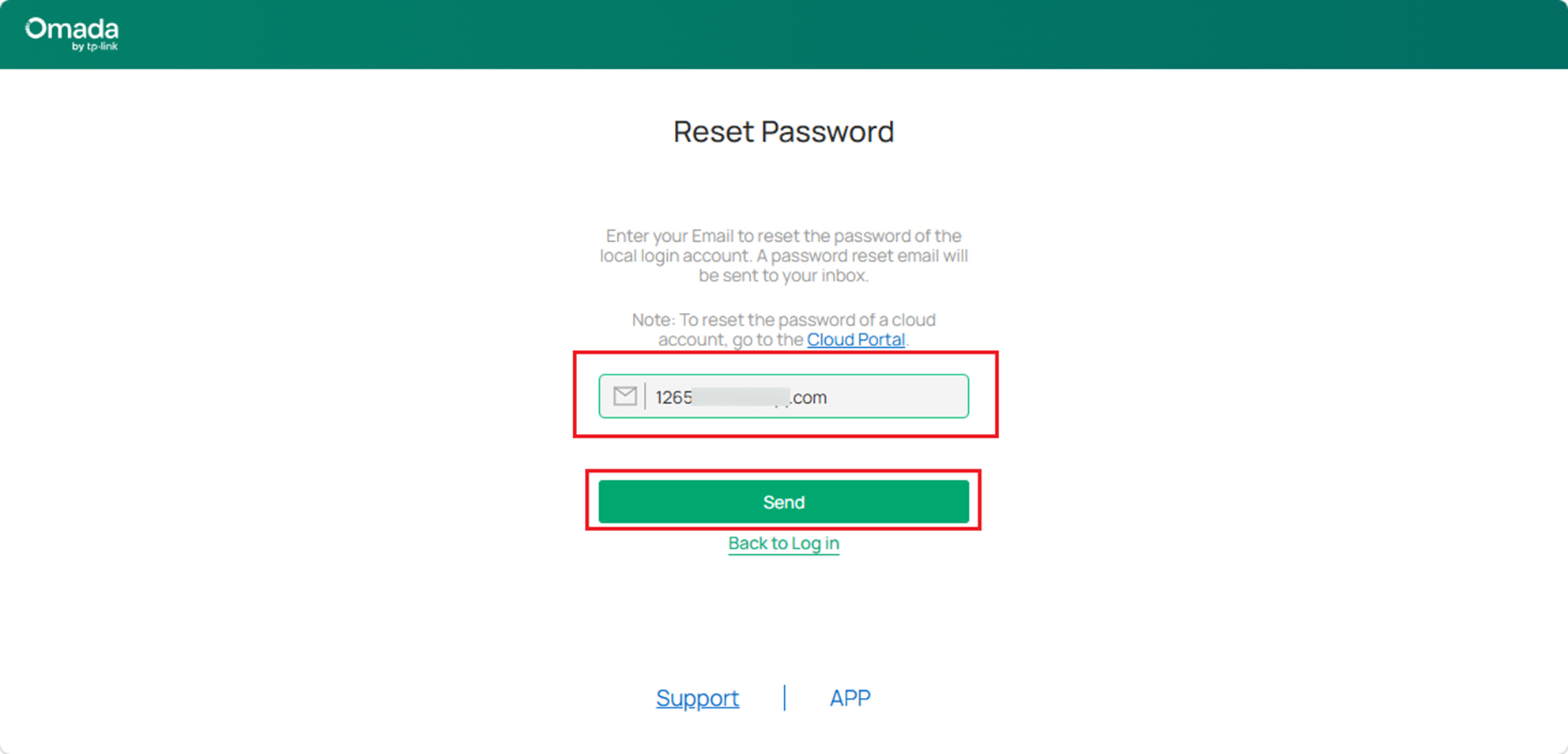
2단계. 로컬 계정에 연결된 이메일 주소를 입력합니다. 여기서는 "User" 계정의 비밀번호를 복구하려고 하므로 1265***.com을 입력했습니다.
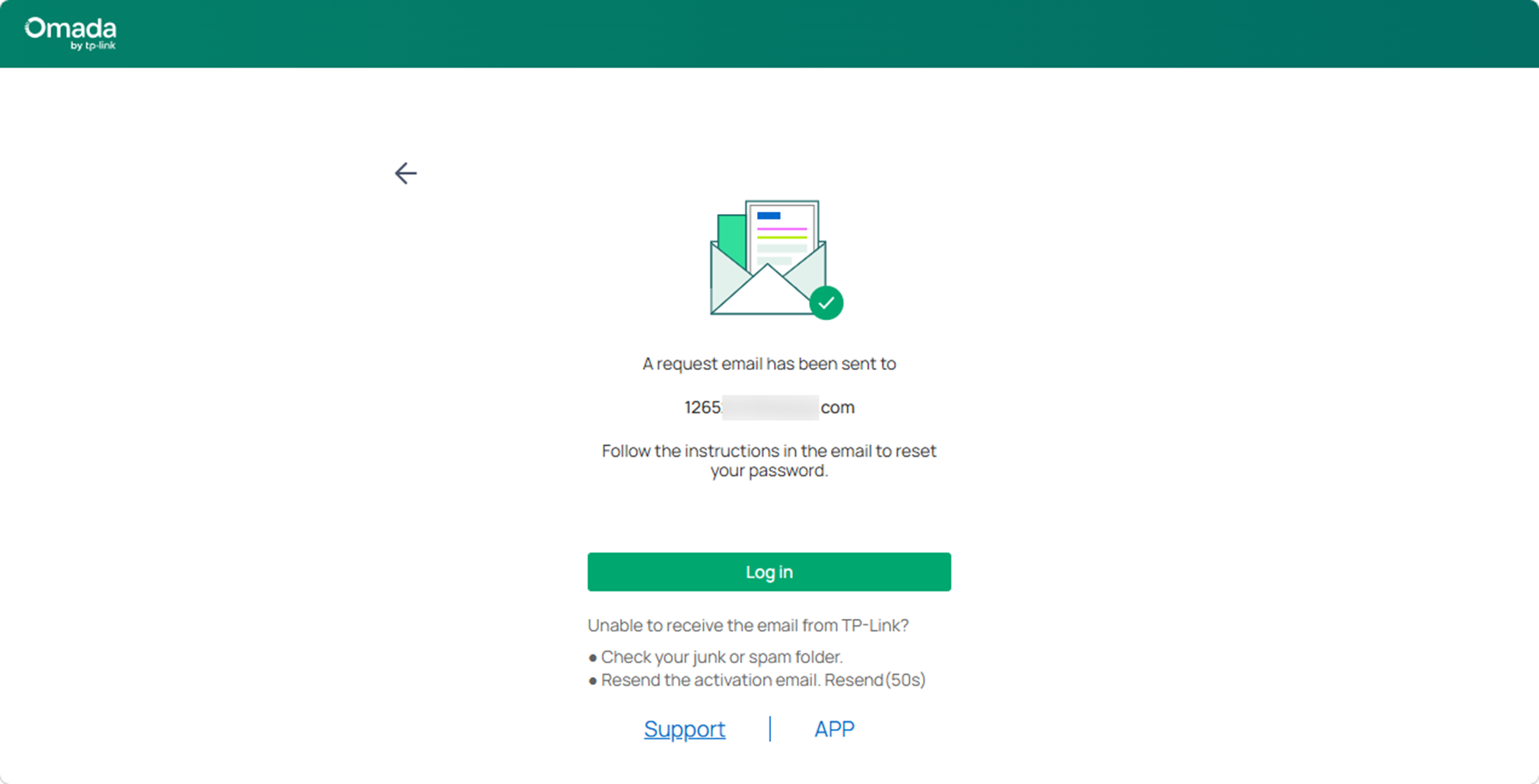
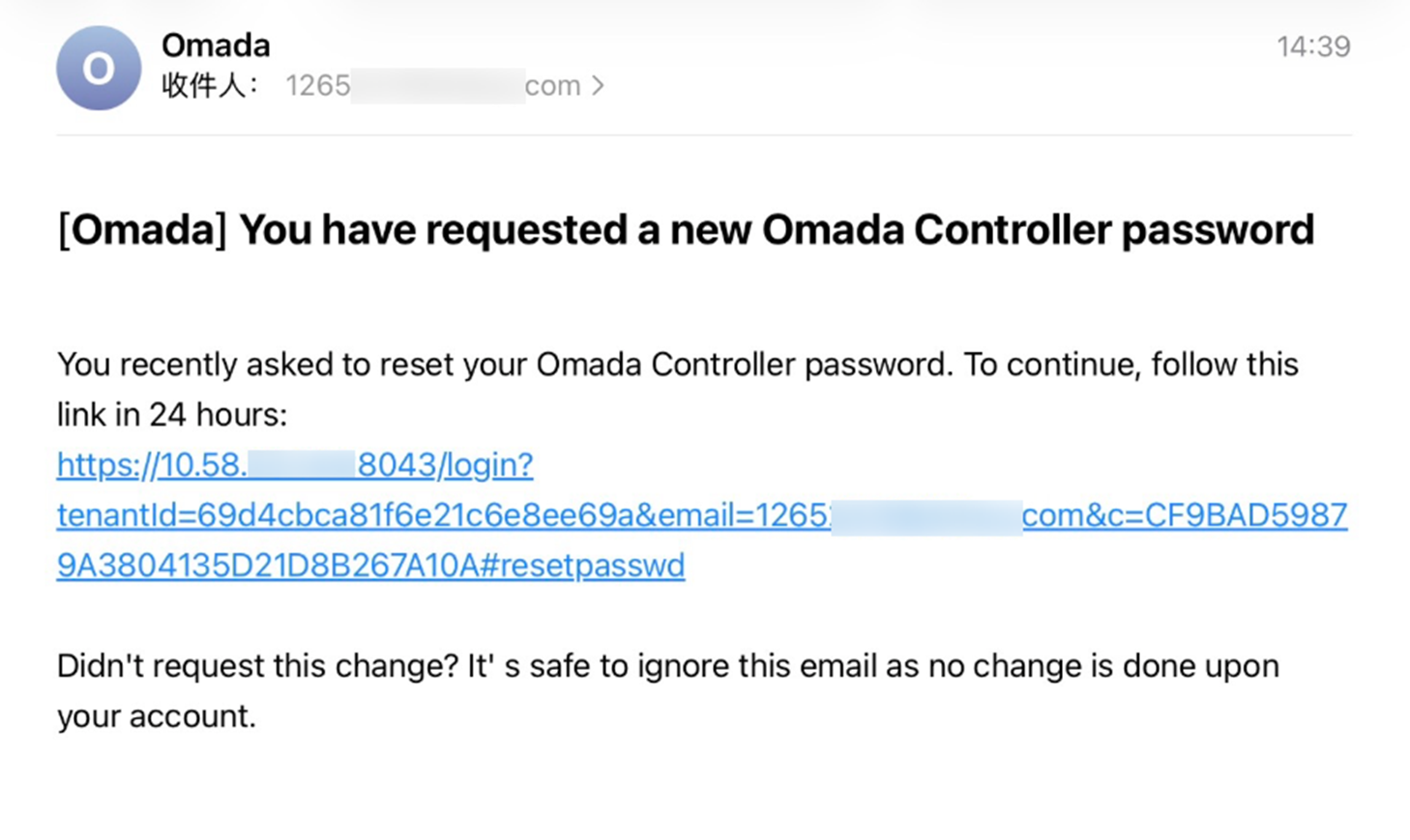
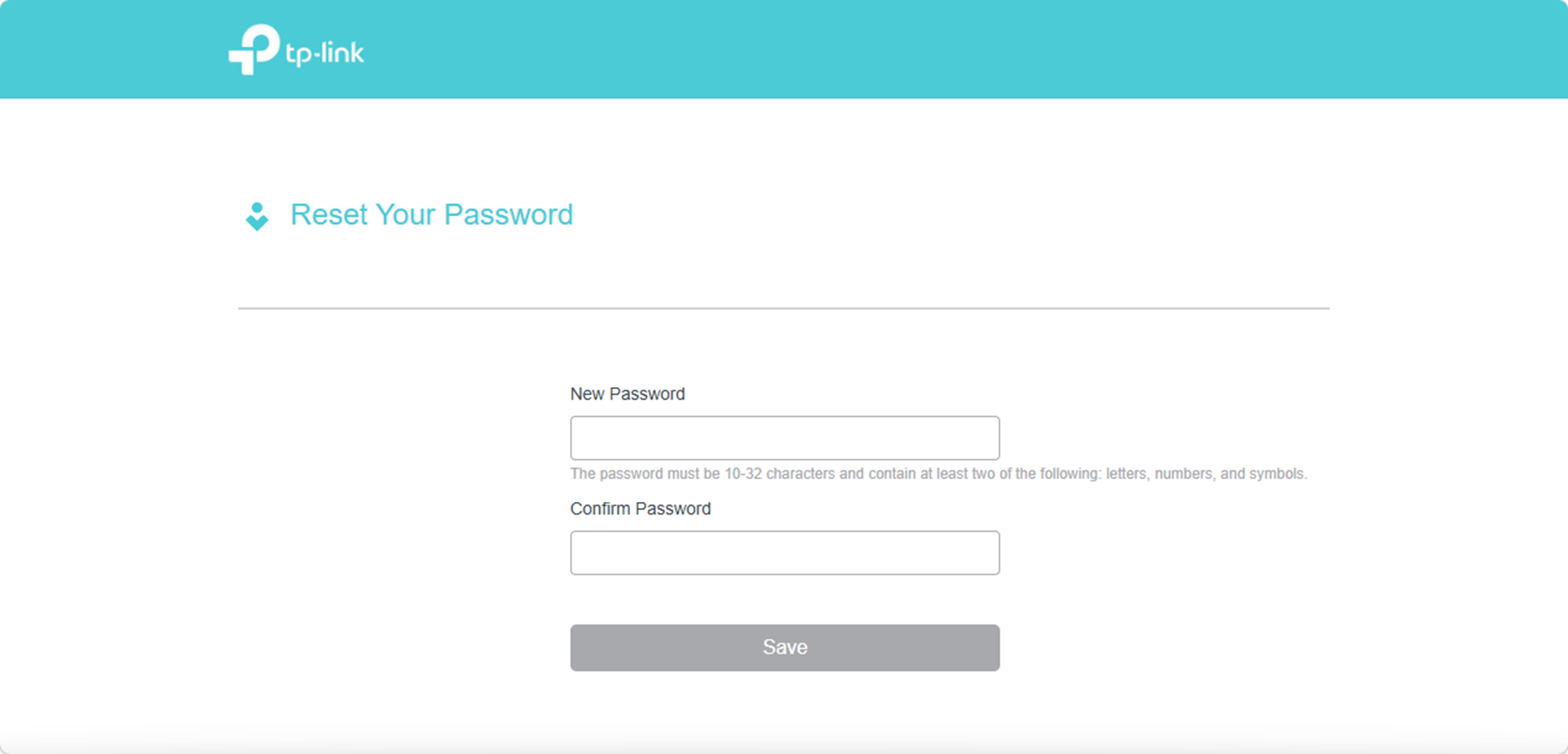
3단계. 비밀번호 재설정 링크가 포함된 이메일을 받게 됩니다.
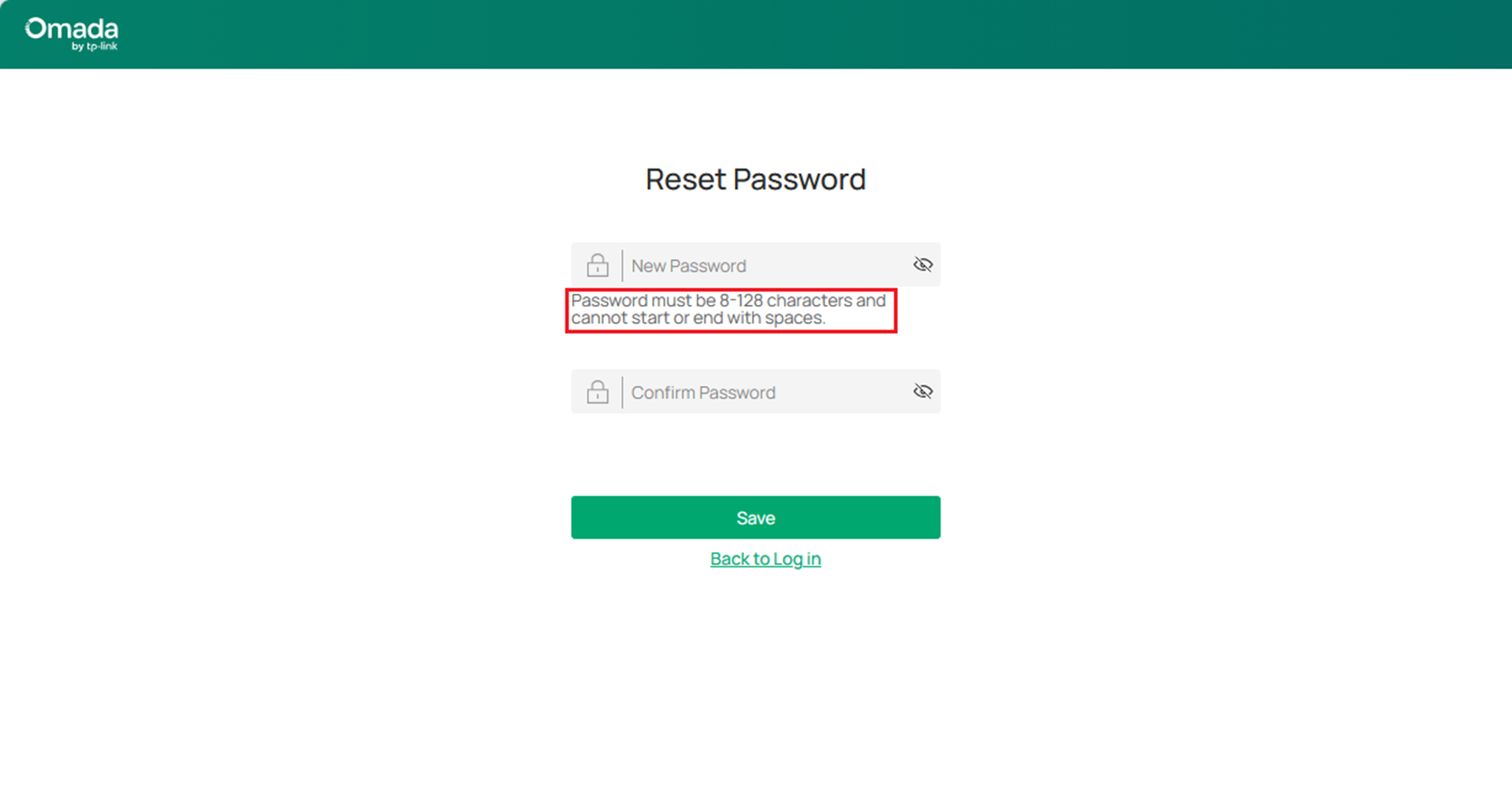
브라우저에서 이 링크에 접속하여 비밀번호를 재설정하십시오. 이 링크에 포함된 IP 주소가 컨트롤러의 IP 주소임을 확인할 수 있습니다. 따라서 컨트롤러에 접속할 수 있는 컴퓨터에서 이 링크에 접속해야 합니다.
참고: 아래 이미지의 링크에 표시된 IP 주소는 10.58.*.*입니다. 소프트웨어 컨트롤러를 설치한 장치의 IP 주소가 자주 변경되는 경우가 있으며, 이 IP 주소가 제때 업데이트되지 않을 수 있습니다. 이 IP 주소에 연결할 수 있도록 하려면 앞서 언급한 대로 이 IP 주소를 실제 IP 주소로 변경해야 할 수도 있습니다.
- 소유자 로컬 계정
소유자 계정은 일반적으로 컨트롤러를 처음 열어 빠른 설정을 수행할 때 구성됩니다. 버전 6.2.10 이전에는 로컬 소유자 계정을 설정할 때 사용자가 수동으로 사용자 이름과 비밀번호를 입력하고, 선택적으로 이메일 주소를 연결해야 했습니다. 버전 6.2.10 이후에는 빠른 설정 기능이 최적화되었습니다. 빠른 설정에 TP-Link ID를 사용하는 경우, 클라우드 액세스가 기본적으로 활성화되고 로컬 소유자 계정이 자동으로 생성됩니다. 계정 상태는 아래 이미지와 비슷합니다.
네트워크 연결이 없는 경우, 컨트롤러는 로그인 인증을 위해 TP-Link ID와 동일한 사용자 이름 및 비밀번호를 사용하여 로컬 계정을 자동으로 등록합니다.
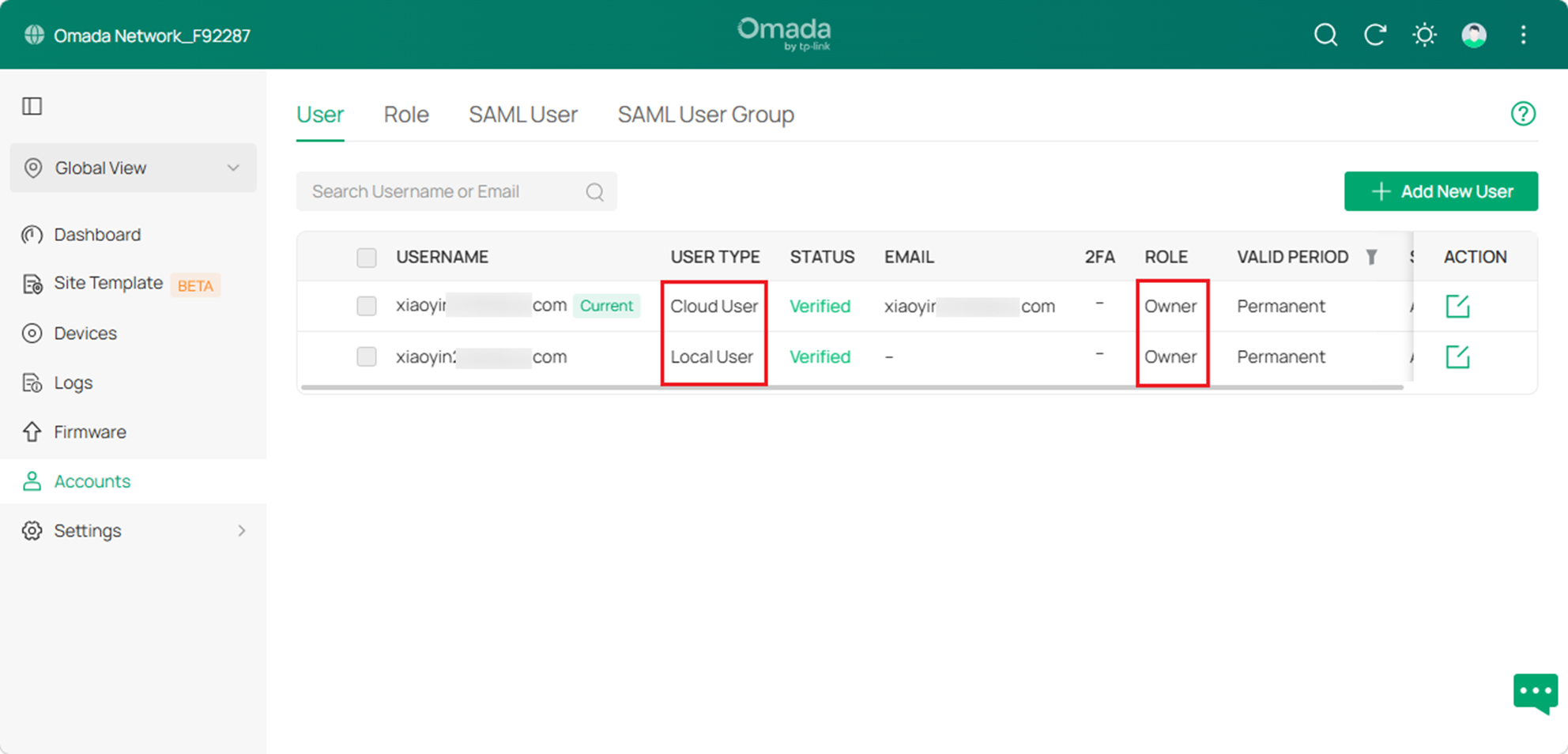
로컬 소유자 계정을 잊어버렸고, 그림과 같이 해당 계정이 이메일 주소에 연결되어 있지 않은 경우, 비밀번호를 복구할 수 없습니다. 컨트롤러에 액세스할 수 있는 계정이 여전히 있다면, 백업 파일을 내보낸 다음 컨트롤러를 재설치하거나 초기화하고, 백업 파일을 사용하여 설정을 복원할 수 있습니다.
클라우드 사용자 계정 및 클라우드 기반 컨트롤러의 경우
클라우드 사용자 및 클라우드 기반 컨트롤러는 TP-Link ID를 사용하여 Omada 클라우드 관리 플랫폼에서 컨트롤러에 접속합니다. TP-Link ID 비밀번호를 잊어버린 경우 이메일을 통해 비밀번호를 복구할 수 있습니다.
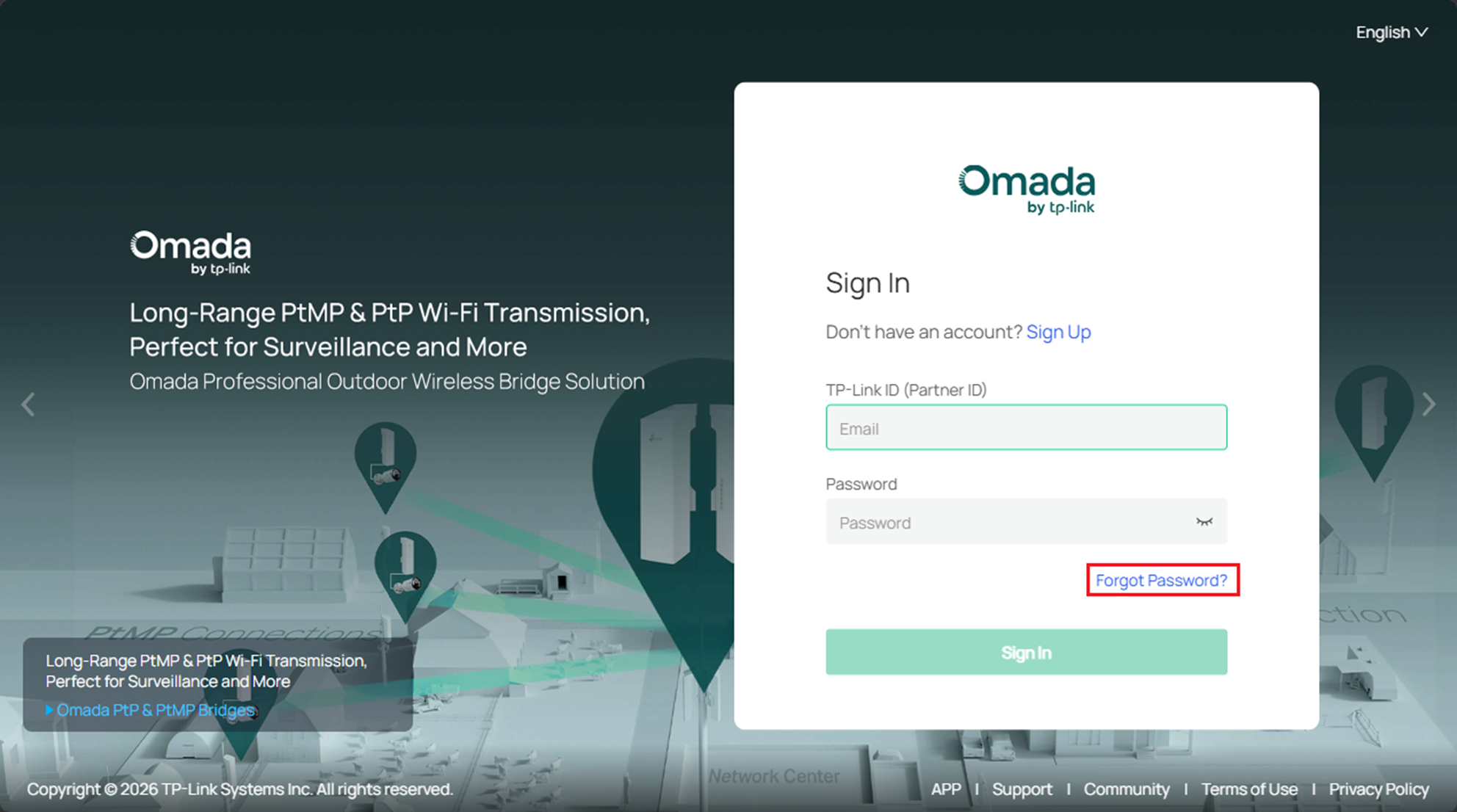
1단계. Omada Cloud 관리 플랫폼에 접속하여 '비밀번호 찾기' 버튼을 클릭합니다.
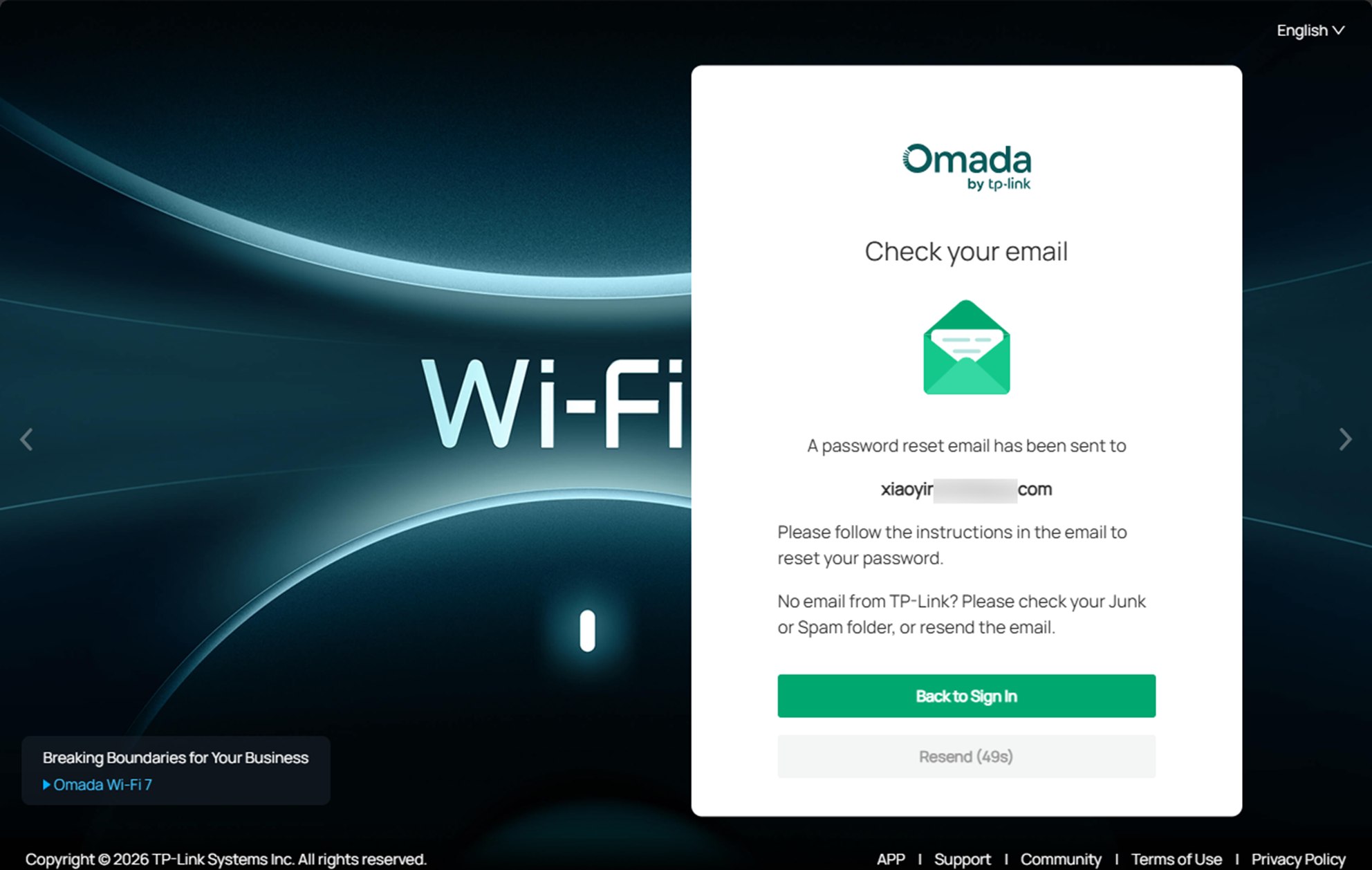
2단계. TP-Link ID(일반적으로 이메일 주소)를 입력하고 '보내기'를 클릭합니다. 아래 이미지와 유사한 비밀번호 재설정 안내 이메일이 발송됩니다. 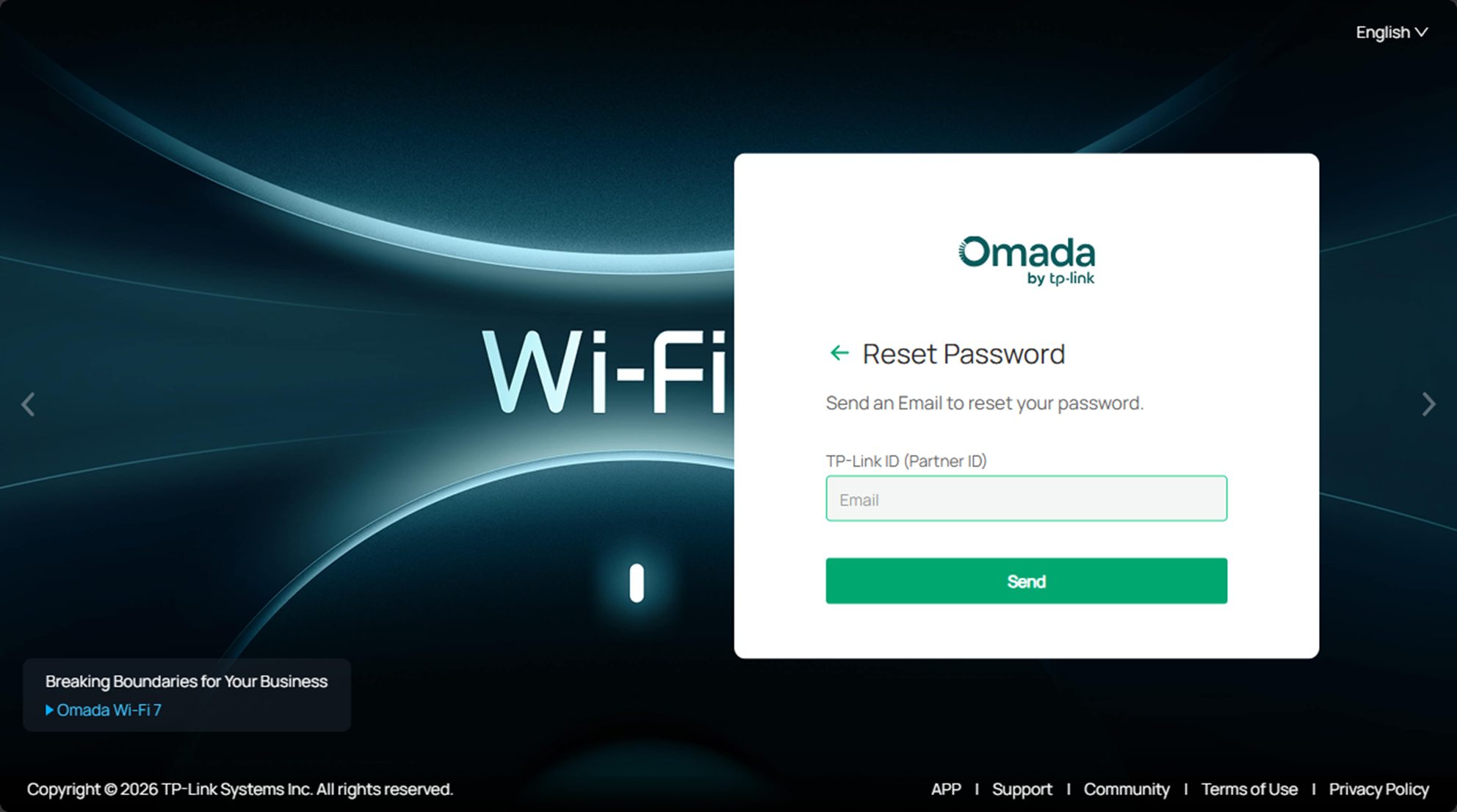
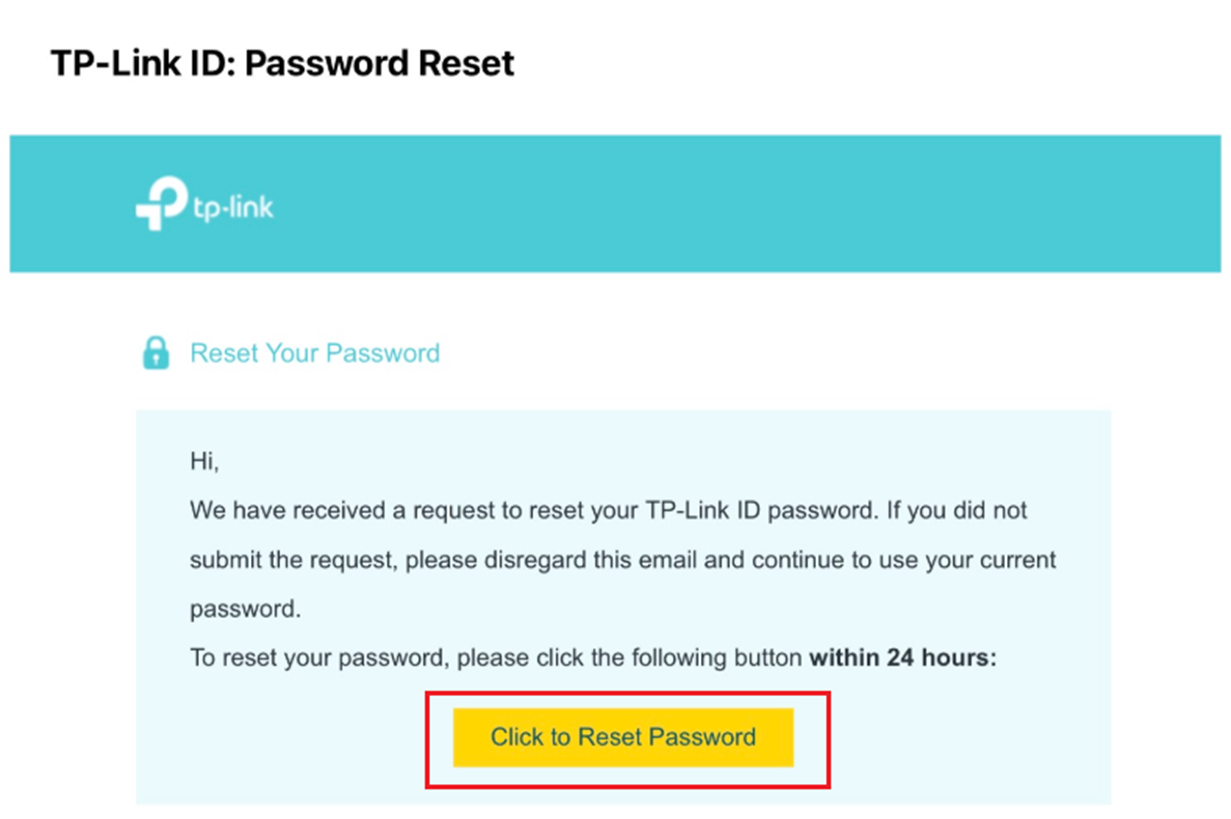
3단계. 이메일에 포함된 안내에 따라 TP-Link ID 비밀번호를 재설정하십시오.
결론
이상은 컨트롤러 계정 비밀번호를 잊어버렸을 때 대처하는 몇 가지 방법입니다.
각 기능 및 설정에 대한 자세한 내용을 확인하려면 다운로드 센터에서 해당 제품의 설명서를 다운로드하시기 바랍니다.
이 문서에는 기계 번역이 적용되었으며, 정확한 내용을 확인하려면 원본 영문 문서를 참고하시기 바랍니다.
