


Содержание
Введение
До Omada Controller V6 при принятии коммутатора в контроллер к нему применялась конфигурация по умолчанию, которая переопределяла все предварительные настройки, выполненные в автономном режиме. Это могло создавать неудобства при принятии коммутаторов в сеть, где управляющий VLAN не является VLAN по умолчанию. Если конфигурация по умолчанию, особенно интерфейс VLAN по умолчанию, переопределяет предварительные настройки на коммутаторе, после принятия он теряет связь, и восстановить её сложно.
Начиная с Omada Network V6, при использовании прошивки коммутатора, совместимой с Omada Network V6, после принятия сохраняются следующие предварительные настройки, что улучшает процесс принятия в работающей сети:
- Управляющий VLAN и интерфейс
- Статический IP-адрес интерфейса
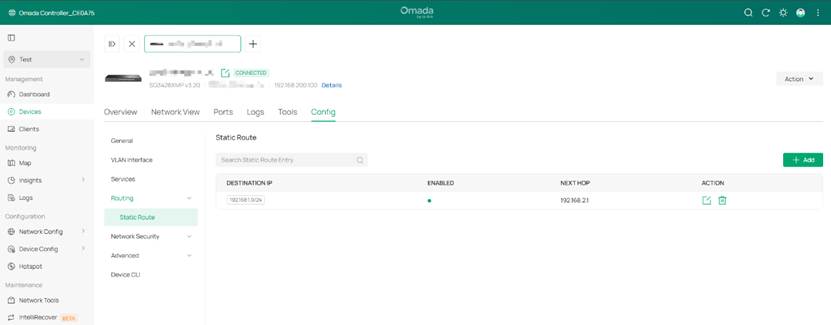
- Статические маршруты
- Родной VLAN на порту
- Скорость порта
- Настройки агрегации каналов (LAG)
Требования
- Omada Controller V6 и выше
- Коммутаторы Omada (исключая Omada Agile) с последней версией прошивки
Настройка
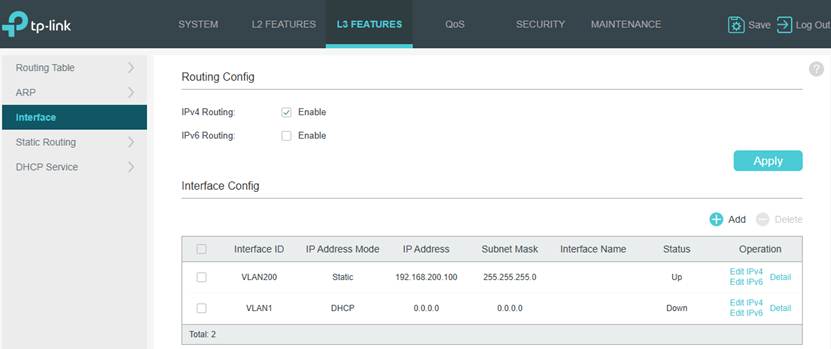
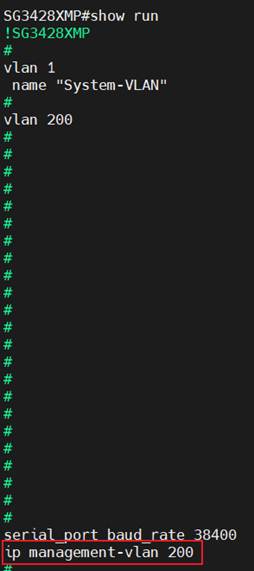
Ниже приведён пример того, как перечисленные выше предварительные настройки сохраняются после принятия. В этом примере создаётся VLAN 200 и его интерфейс, устанавливается статический IP-адрес 192.168.200.100, затем этот VLAN устанавливается как управляющий. Контроллер находится в той же подсети VLAN 200, поэтому коммутатор может взаимодействовать с контроллером только через VLAN 200.
Предварительная настройка коммутатора в автономном режиме
Настройте управляющий VLAN и интерфейс (не VLAN по умолчанию), статический IP-адрес на интерфейсе, статический маршрут, LAG, а также измените родной VLAN на портах и скорость портов.
Шаг 1. Создайте новый VLAN и его интерфейс, установите для него статический IP-адрес и назначьте этот VLAN управляющим.
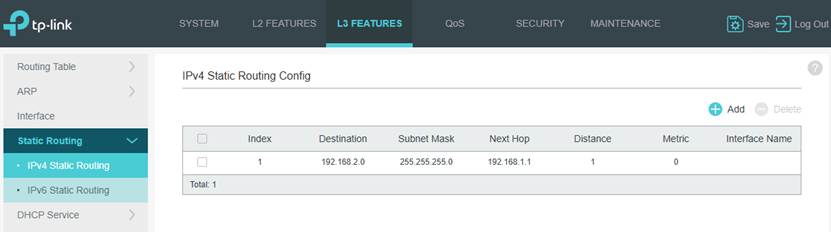
Шаг 2. Настройте статические маршруты.
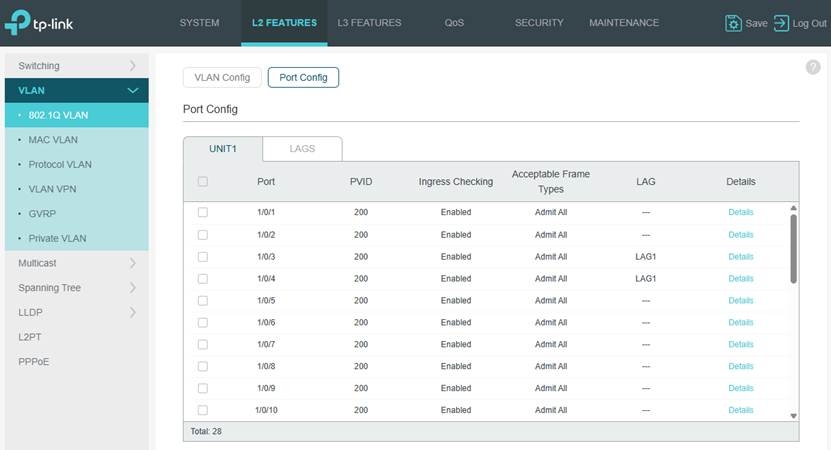
Шаг 3. Настройте родные VLAN на портах. В этом примере установите PVID на портах как 200 и установите VLAN 200 без тегов на портах.
Примечание: В настоящее время для сохранения настроек порта после принятия управляющий VLAN должен быть установлен как родной на этом порту, что означает, что для этого порта нужно установить идентификатор управляющего VLAN как PVID и установить управляющий VLAN без тегов на этом порту. Это правило также применяется к портам LAG. Чтобы сохранить настройки, необходимо применить описанную выше конфигурацию дополнительно к портам LAG; применение только к портам-участникам LAG не даёт эффекта. Для портов, не соответствующих указанным выше требованиям, их настройки не будут сохранены после принятия. 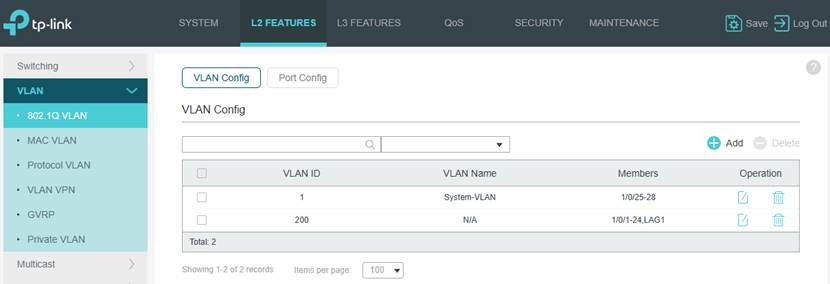
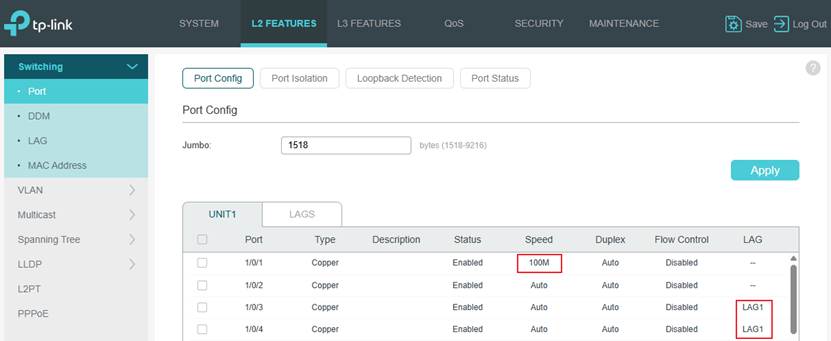
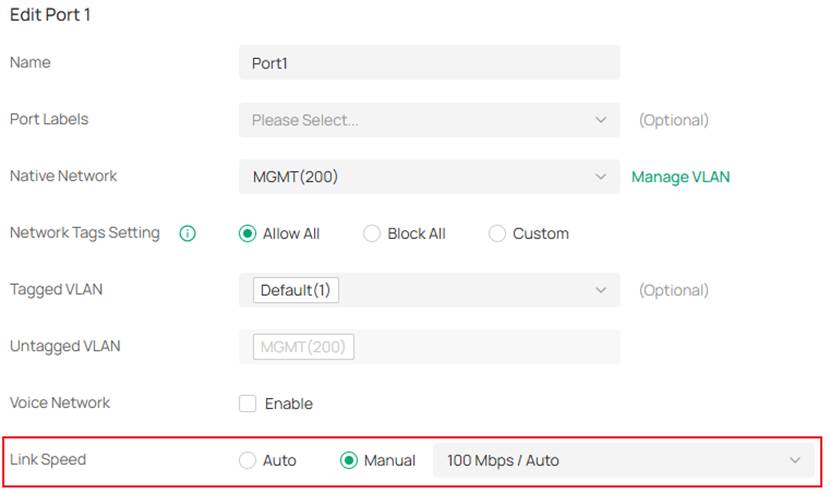
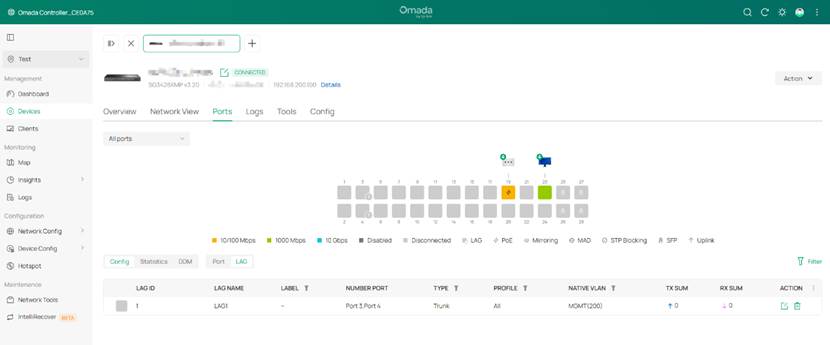
Шаг 4. Настройте скорость порта и LAG. В этом примере скорость порта 1 была изменена на 100 Мбит/с, а порты 3 и 4 настроены как LAG 1.
Настройка на контроллере и принятие коммутатора
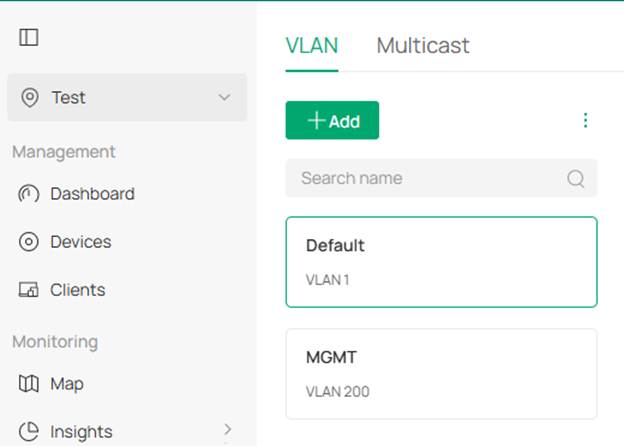
Для сохранения VLAN 200 и его сети после принятия коммутатора сам VLAN 200 должен быть предварительно создан на контроллере.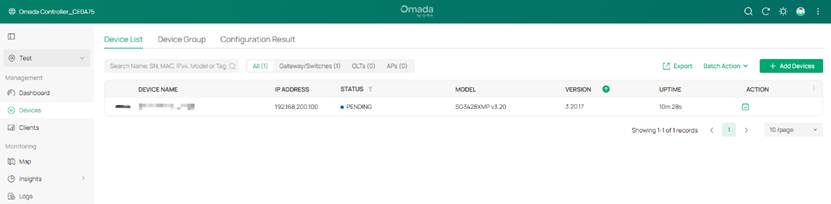
Шаг 1. Создайте соответствующие VLAN на контроллере. В этом примере необходимо создать VLAN 200.
Шаг 2. На контроллере коммутатор должен отображаться как ожидающий с IP-адресом в сети VLAN 200. Нажмите кнопку Принять для принятия коммутатора. 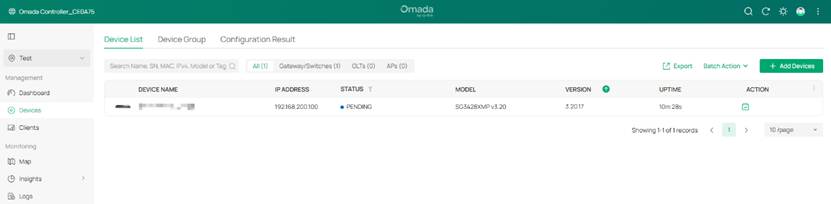
Проверка
Коммутатор должен быть успешно принят и оставаться в состоянии «Подключён» после принятия, с его IP-адресом в сети VLAN 200. Это указывает на то, что нестандартный управляющий VLAN и статический IP-адрес интерфейса были сохранены.
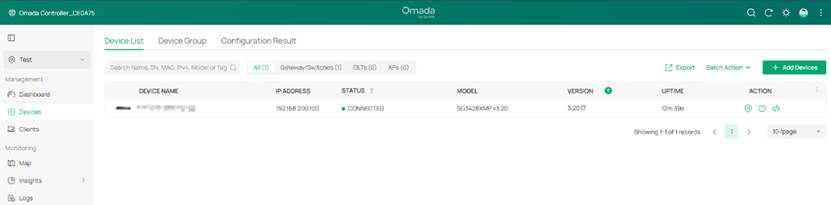
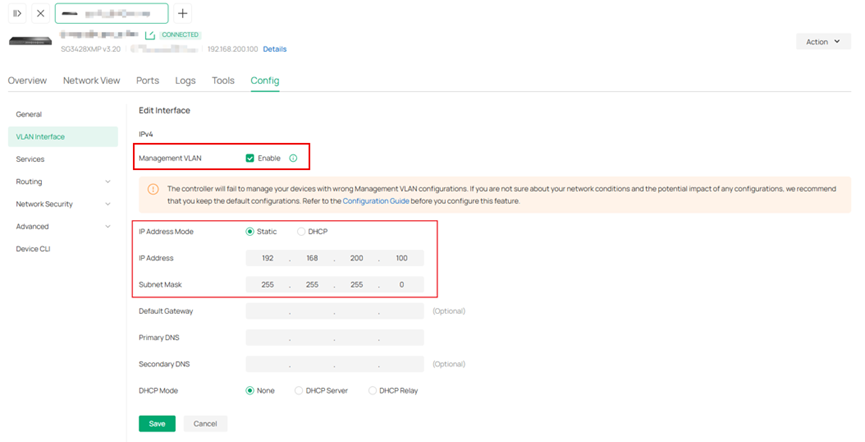
Проверьте страницу подробной информации об устройстве — соответствующие настройки должны остаться прежними.
- Управляющий VLAN и статический IP-адрес интерфейса
- Статические маршруты
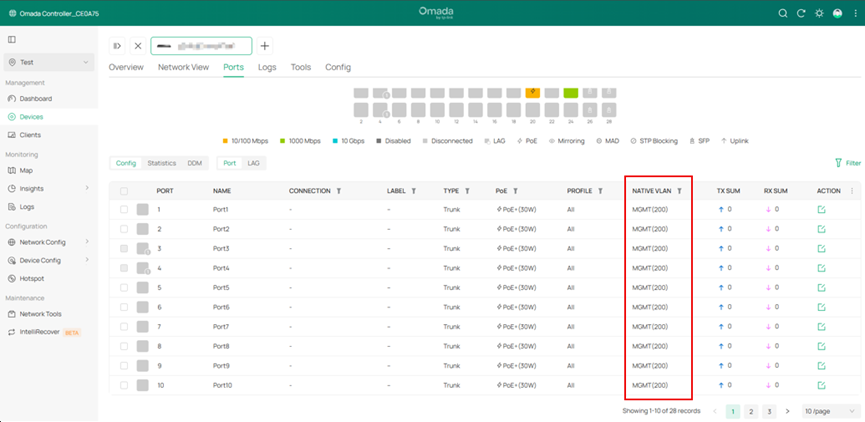
- Родной VLAN на порту
- Скорость порта
- Статус LAG
Заключение
В этой статье мы описали, какие предварительные настройки могут быть сохранены после принятия коммутатора на новейший контроллер V6 и новейшую прошивку. Также был приведён краткий пример для проверки.
Чтобы узнать больше о каждой функции и настройке, перейдите в Центр загрузок и скачайте руководство для вашего продукта.
