


Содержание
Восстановление пароля для камер и NVR Omada
Изменение пароля и сброс email для NVR Omada
Изменение пароля и сброс email для камеры Omada
Введение
В этом разделе описано, как восстановить или сбросить пароль для камер Omada и NVR Omada.
Управление паролями
Восстановление пароля для камер и NVR Omada
В этом разделе описано, как восстановить пароль для камер Omada и NVR Omada. NVR Omada и камеры поддерживают три способа восстановления пароля: QR-код, проверка по email и проверка по контрольному вопросу.
Примечание: Для восстановления пароля NVR нажмите «Забыли пароль» на странице входа в GUI NVR. Для восстановления пароля камеры Omada перейдите в список «Обнаруженные устройства» на NVR и нажмите значок «Забыли пароль».
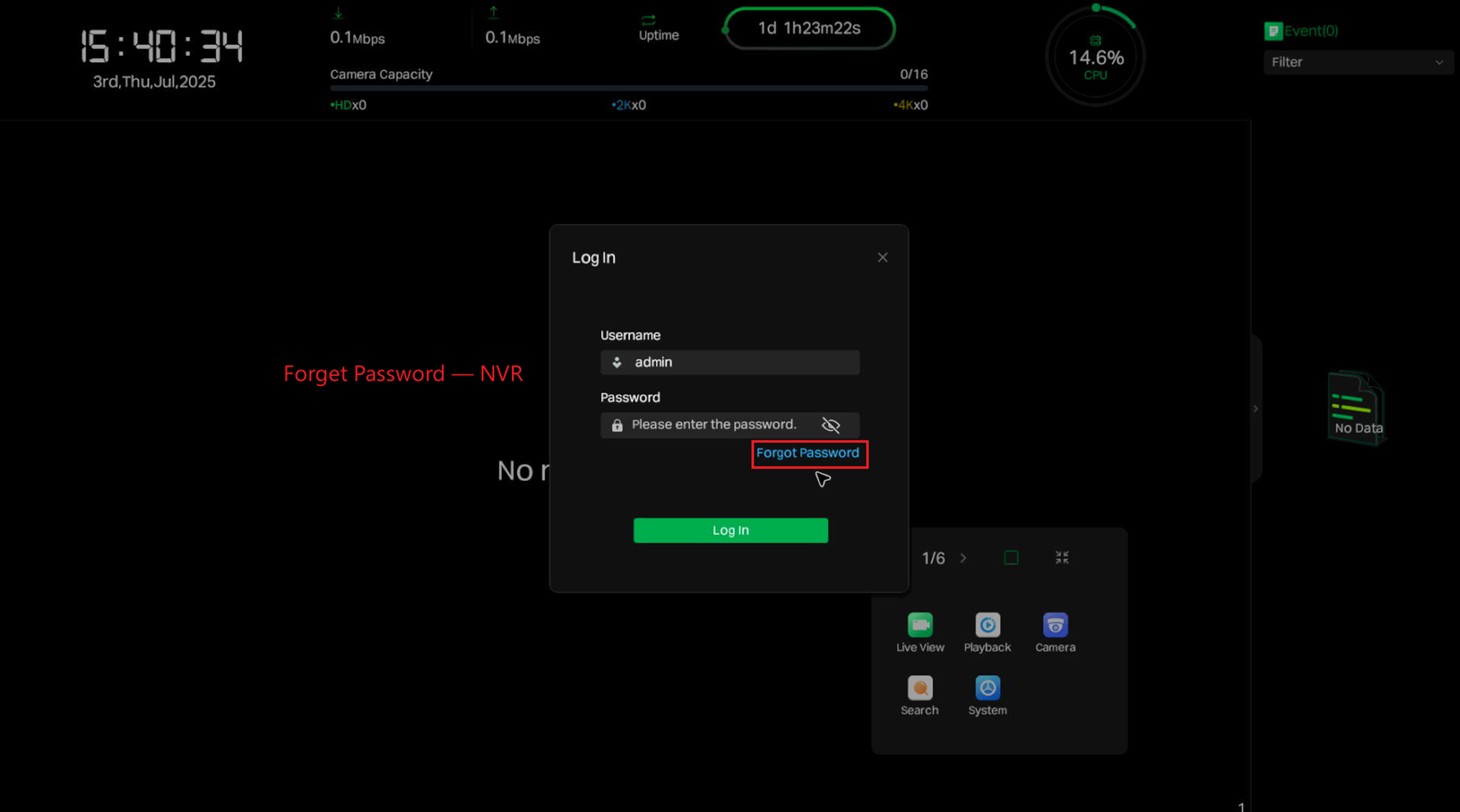
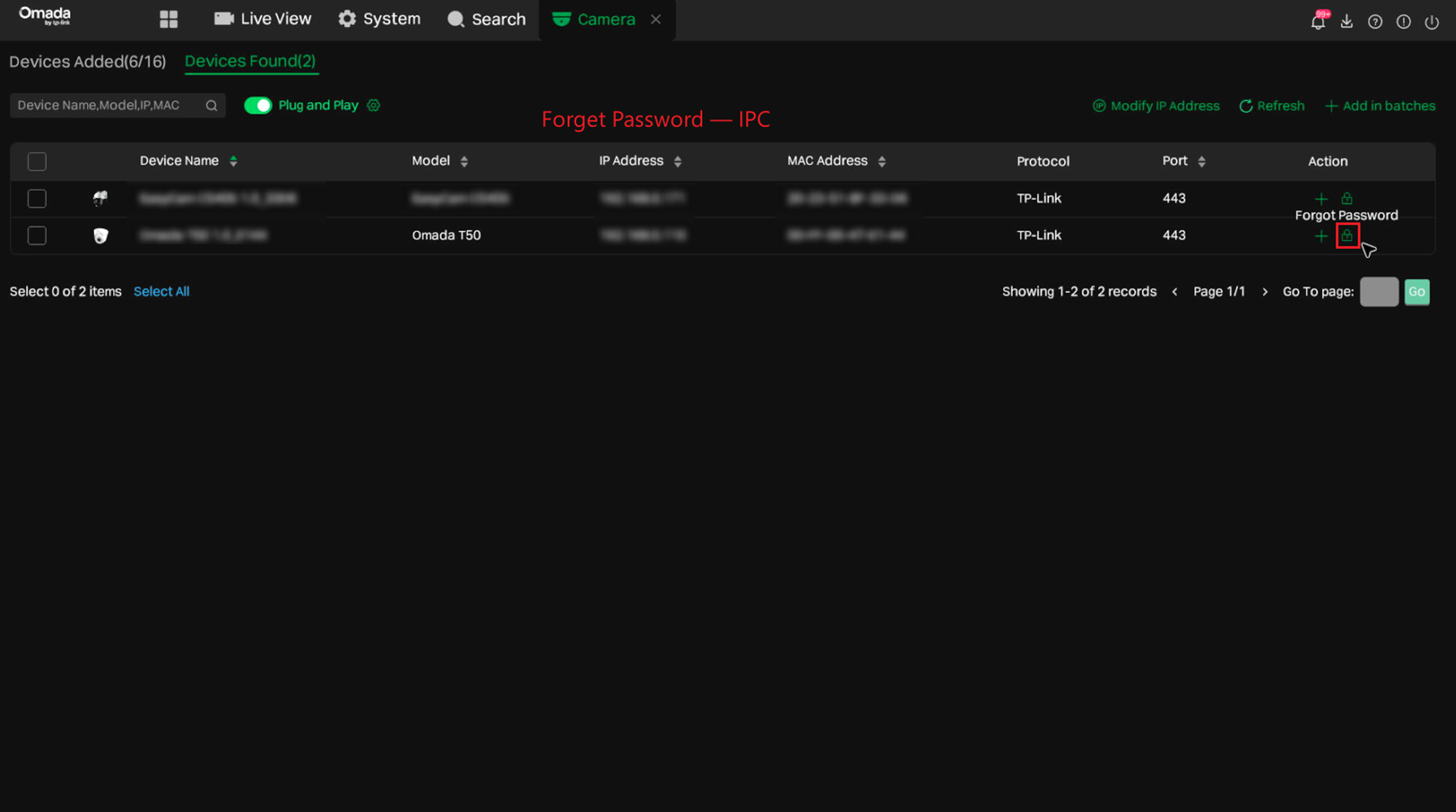
Шаг 1. Выберите способ проверки.
- Проверка по email: Загрузите приложение Omada Guard из App Store или Google Play. Отсканируйте QR-код слева с помощью приложения Omada Guard, и код подтверждения будет отправлен на адрес электронной почты, связанный с вашим сбросом пароля.
- QR-код: Вы можете получить код подтверждения, отсканировав QR-код приложением Omada Guard или отправив его в службу технической поддержки TP-Link.
- Проверка по контрольному вопросу: Введите правильный ответ для завершения проверки.
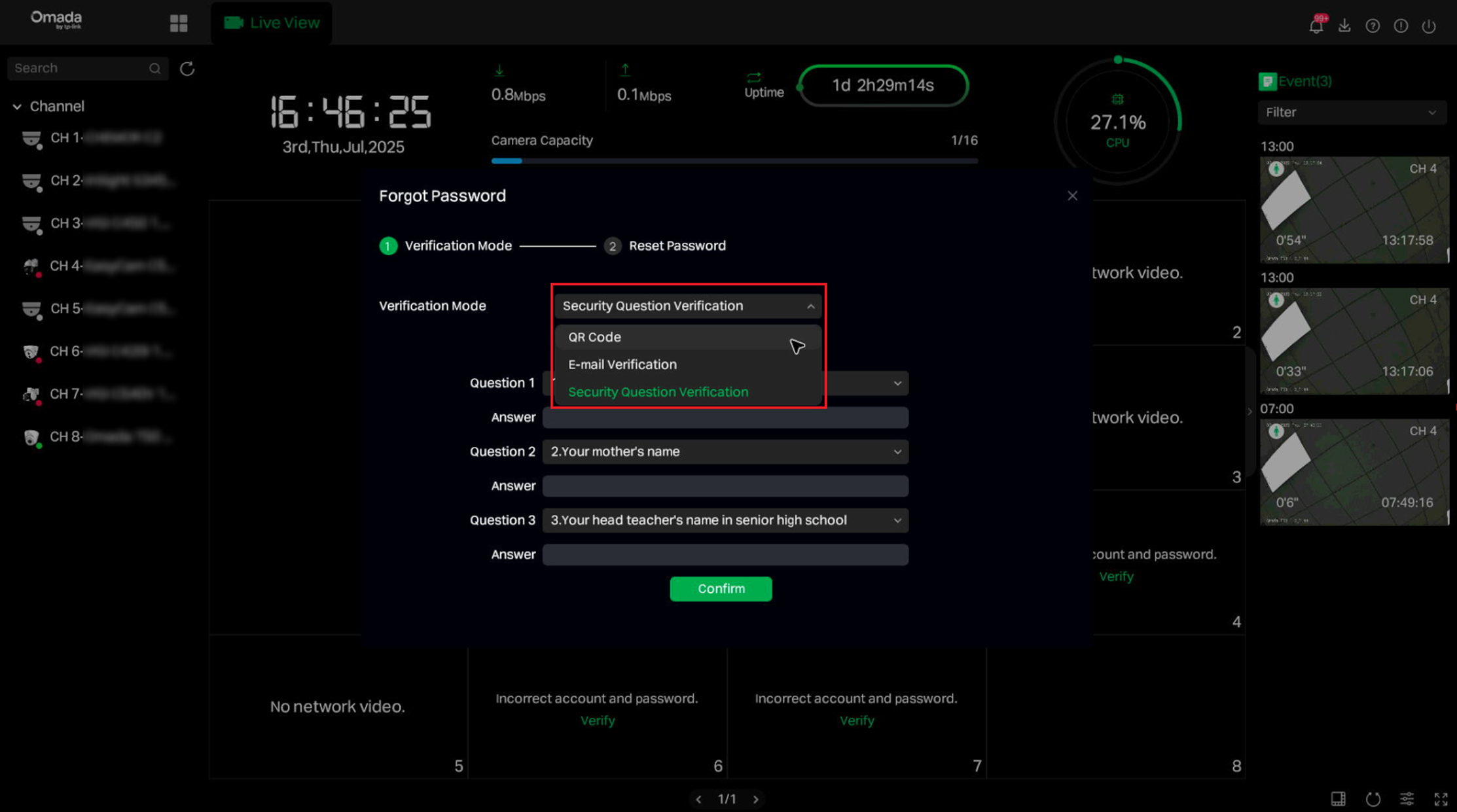
Шаг 2. Введите код подтверждения и нажмите «Подтвердить».
Шаг 3. Введите новый пароль.
Изменение пароля и сброс email для NVR Omada
Вы можете изменить пароль и email для сброса пароля NVR Omada. Email для сброса пароля используется для получения кода подтверждения при необходимости сброса пароля.
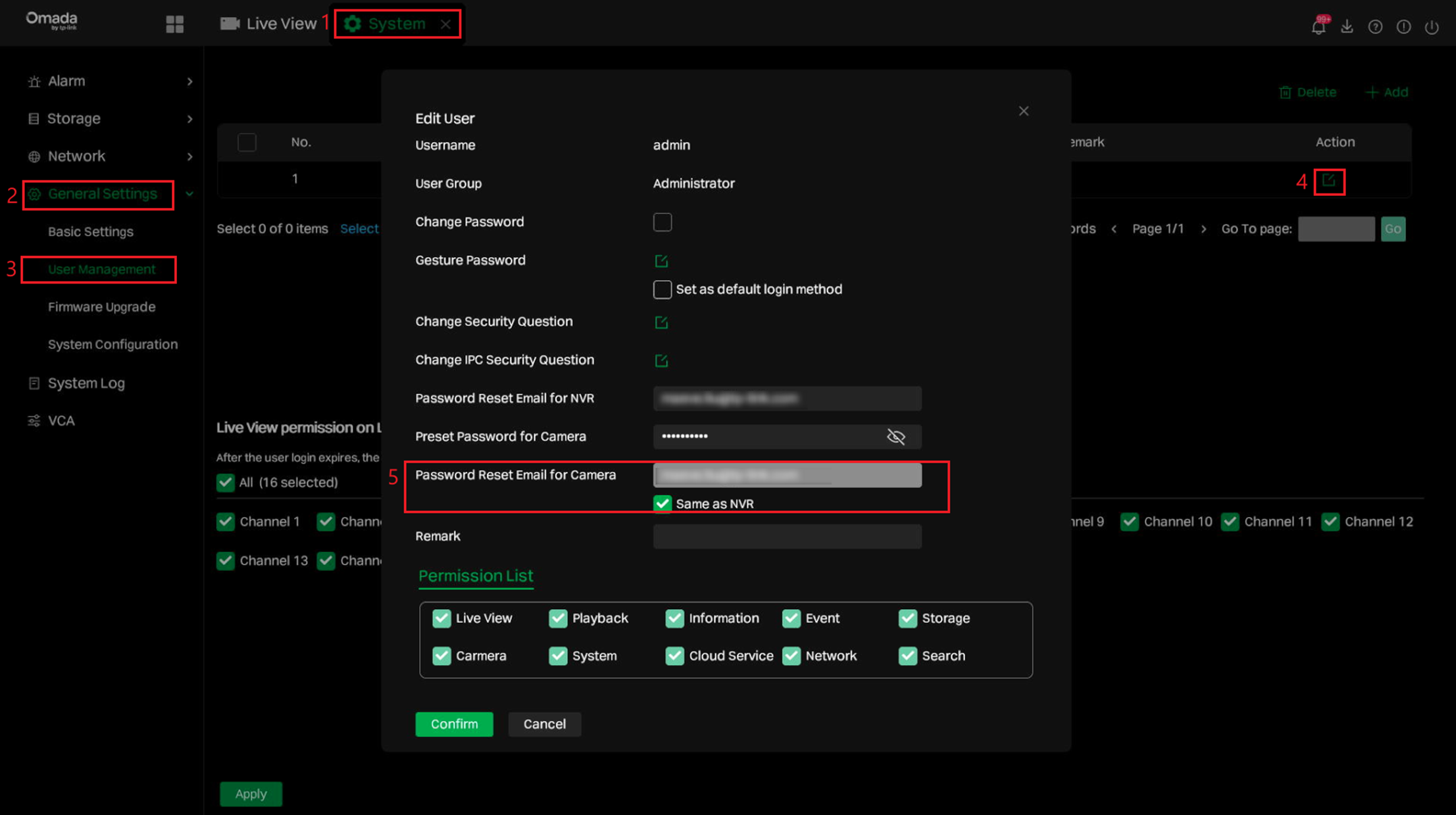
Шаг 1. Перейдите в Система > Общие настройки > Управление пользователями, выберите учётную запись admin и нажмите кнопку редактирования.
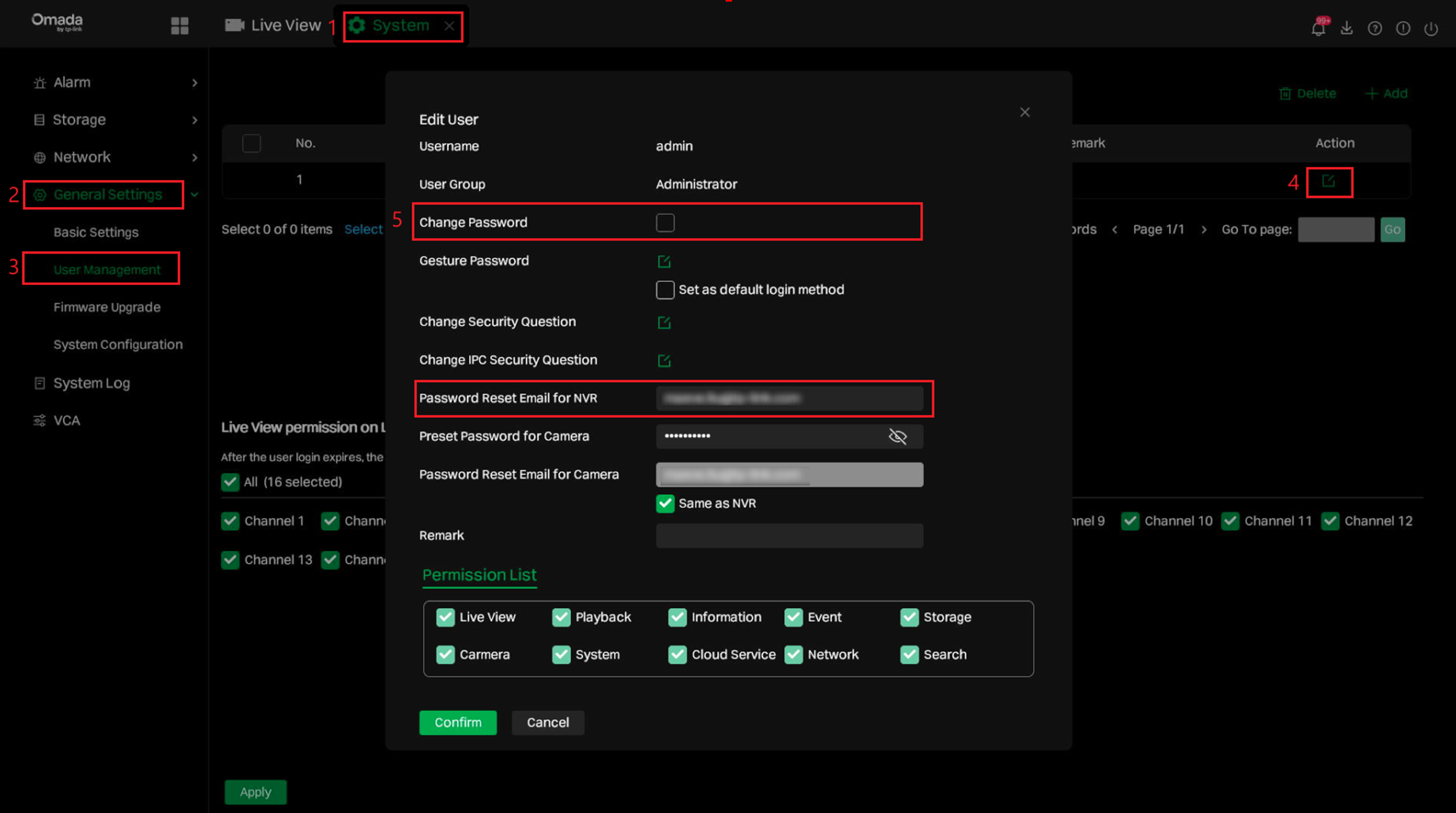
Шаг 2. Отметьте опцию «Изменить пароль», введите старый и новый пароль, затем нажмите «Сохранить». Здесь также можно изменить Email для сброса пароля NVR, Пароль по умолчанию для камеры и Email для сброса пароля камеры.
Изменение пароля и сброс email для камеры Omada
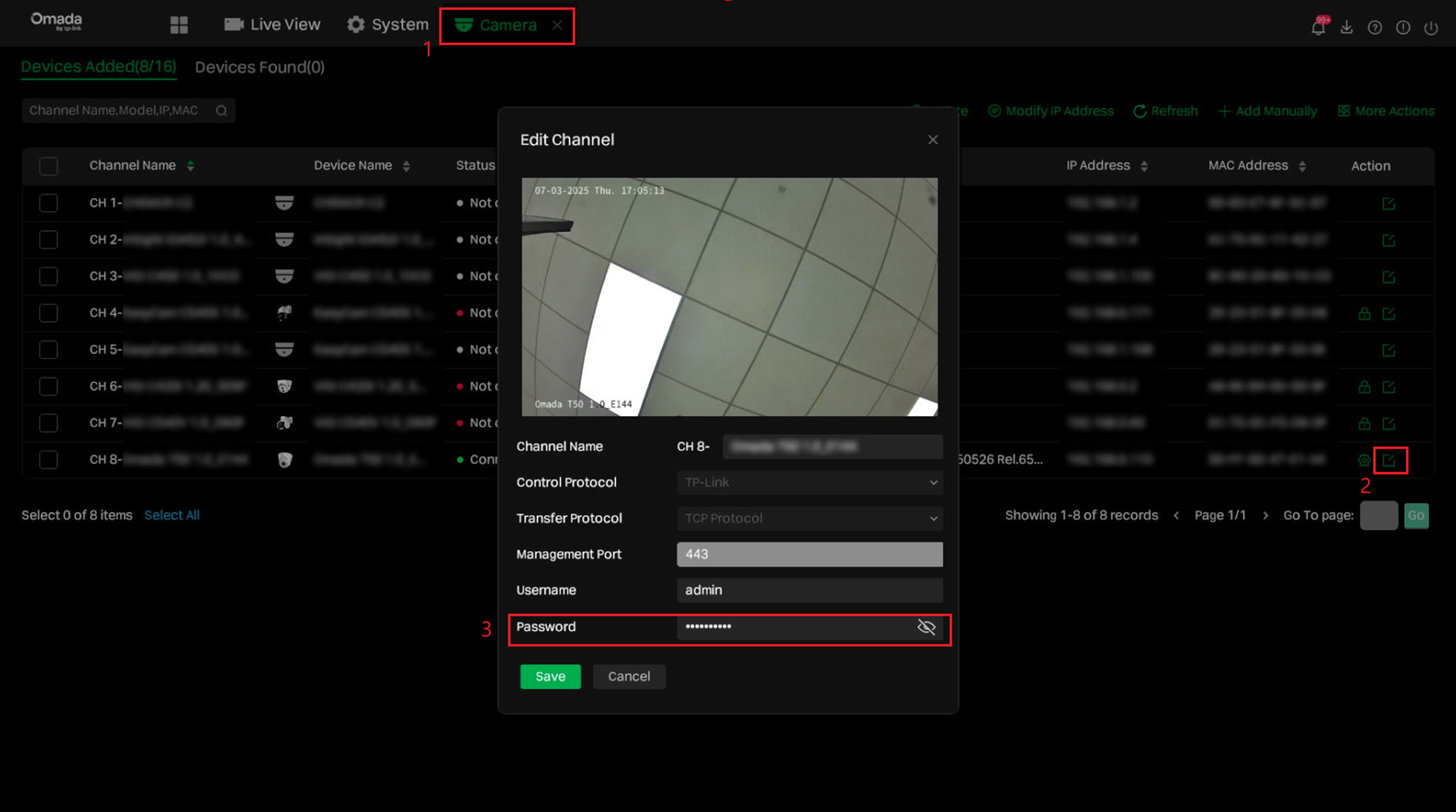
Шаг 1. Вы можете изменить пароль камеры Omada в интерфейсе NVR Omada. Перейдите в Камеры > Добавленные устройства в GUI NVR и нажмите значок редактирования нужной камеры. Во всплывающем окне Редактировать канал измените пароль.
Шаг 2. Вы можете изменить Email для сброса пароля камеры в GUI NVR. Перейдите в Система > Общие настройки > Управление пользователями, выберите учётную запись admin и нажмите кнопку редактирования. Затем обновите Email для сброса пароля камеры во всплывающем окне редактирования.
Заключение
В этом документе описано, как восстанавливать пароли и настраивать пароль и email для сброса пароля для камер и NVR Omada, обеспечивая безопасный и надёжный доступ к устройствам.
Чтобы узнать более подробную информацию о каждой функции и настройке, перейдите в Центр загрузок, чтобы загрузить руководство для вашего продукта.
